Cómo deshabilitar el «Bloqueo de contenido» en un sitio web en Firefox
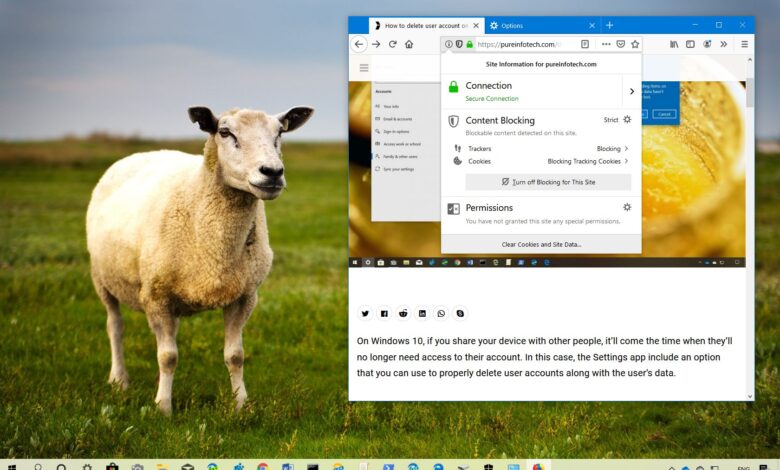
Firefox ahora viene con una nueva función de privacidad que evita que los rastreadores web recopilen datos sobre usted cuando navega por Internet para detener la orientación de anuncios, así como la actividad maliciosa y hacer que los sitios web se carguen más rápido.
El bloqueo de contenido está habilitado de manera predeterminada y, si bien es una excelente función de seguridad, según el nivel de seguimiento que esté utilizando, es posible que algunos sitios web no funcionen correctamente. Sin embargo, si Firefox ralentiza un sitio web conocido, puede incluir rápidamente el sitio en la lista blanca para que se cargue correctamente.
En esta guía, aprenderá los pasos para deshabilitar y habilitar el «Bloqueo de contenido» para sitios web individuales en Firefox. (Siga estos pasos para configurar o deshabilitar por completo el bloqueo de contenido en Firefox).
Cómo deshabilitar el «Bloqueo de contenido» para un sitio específico en Firefox
Siga estos pasos para deshabilitar el bloqueo de rastreo para un sitio específico en Firefox:
-
Abierto Firefox.
-
Cargue el sitio que desea deshabilitar Bloqueo de contenido.
-
Seguir adelante Blindaje junto a la URL en la barra de direcciones.
-
Seguir adelante Deshabilitar el bloqueo para este sitio botón.
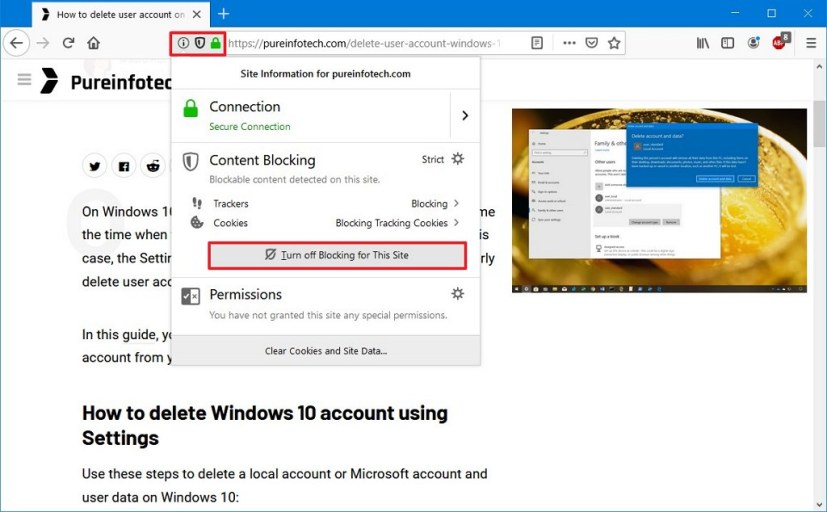
Desactivar el bloqueo de sitios en Firefox
Una vez que haya completado los pasos, el sitio debería cargarse correctamente y ahora podrá realizar un seguimiento de la actividad, almacenar cookies y más.
Cómo habilitar el «Bloqueo de contenido» para un sitio específico en Firefox
Siga estos pasos para evitar que un sitio web rastree sus actividades en Firefox:
-
Abierto Firefox.
-
Cargue el sitio web que desea deshabilitar del Bloqueo de contenido.
-
Seguir adelante Blindaje junto a la URL en la barra de direcciones.
-
Seguir adelante Habilitar bloqueo para este sitio botón.
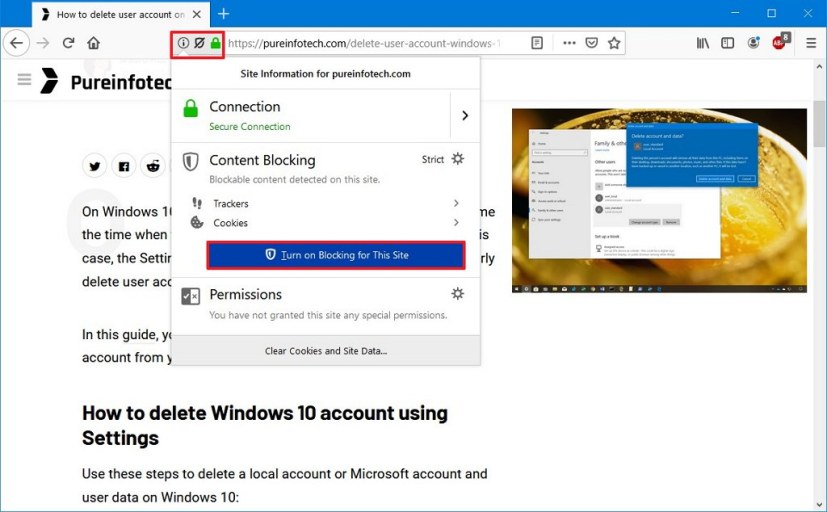
Habilitar el bloqueo de sitios en Firefox
Alternativamente, puede administrar las excepciones de bloqueo utilizando su configuración de privacidad y seguridad.
Bloquear rastreadores web usando la configuración
Usa estos pasos para manejar las excepciones de bloqueo de contenido en Firefox:
-
Abierto Firefox.
-
Seguir adelante ajustes el botón de la hamburguesa en la esquina superior derecha.
-
Haga clic en elección.
-
Haga clic en Privacidad y seguridad.
-
En la sección «Bloqueo de contenido», haz clic en Manejar excepciones botón.
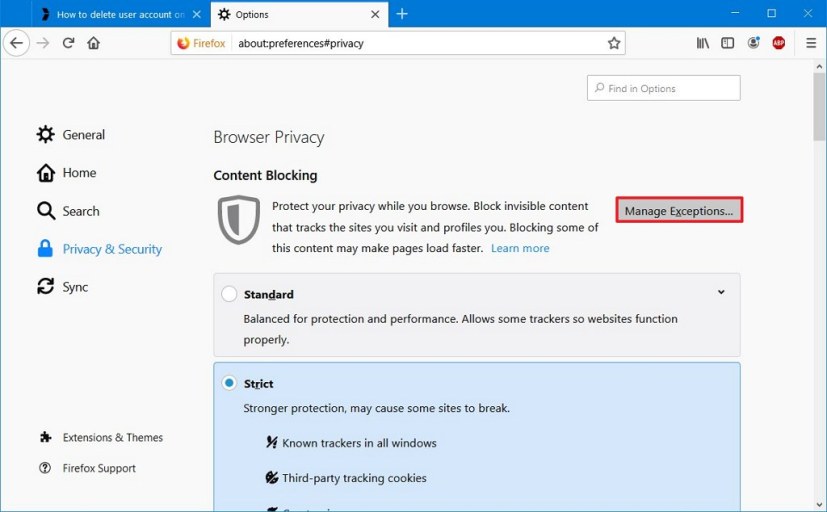
Configuración de privacidad y seguridad para Firefox -
Seleccione el sitio web para el que desea desactivar el seguimiento.
-
Seguir adelante eliminar el sitio web botón.
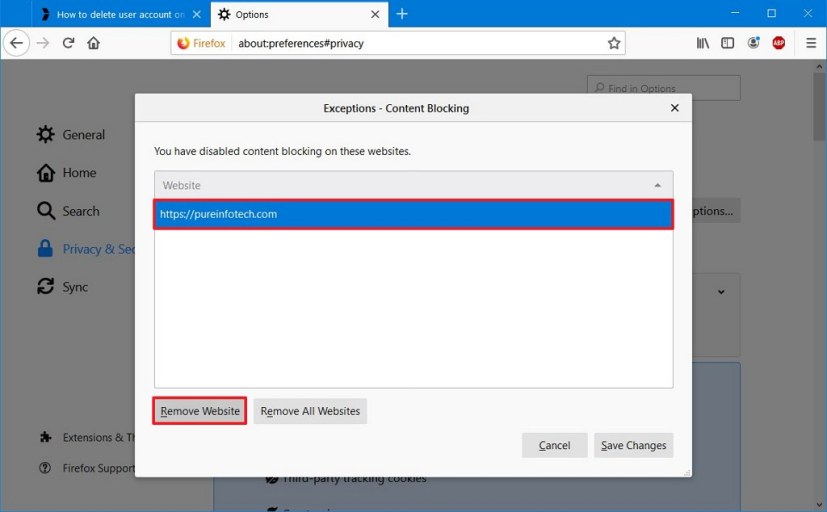
Firefox Content Blocking maneja las excepciones -
(Opcional) Haga clic en Eliminar todos los sitios web para bloquear el seguimiento de todos los sitios de la lista.
Después de completar los pasos, según el nivel de «Bloqueo de contenido» que esté usando, su navegador bloqueará los rastreadores conocidos en ventanas privadas y las cookies de rastreo de terceros para todos los sitios web, incluidos los que eliminó de la lista de excepciones.
Es posible que ganemos una comisión por compras usando nuestros enlaces para continuar brindando contenido gratuito. Información de la política de privacidad.
Todo el contenido de este sitio se proporciona sin garantía, expresa o implícita. Utilice cualquier información bajo su propio riesgo. Siempre haga una copia de seguridad de su dispositivo y sus archivos antes de realizar cualquier cambio. Información de la política de privacidad.